
md语法测试
大约 3 分钟
md语法测试
自动目录(键入 [toc] )
[toc]
Typora官方用法参考文档
https://support.typora.io/zh/Markdown-Reference/
可以参考的文件typora官方文档
引用文字(>+space 或快捷键 ctrl + shift + Q )
引用文字
无序列表(键入 * + sapce
在列表中使用tab可以缩进,如列表3.1
在列表中使用 shift+tab可以退格,如列表4)
列表1
列表2
列表3
- 列表3.1
列表4
有序列表 (键入 1 + . + sapce )
- 列表1
- 列表2
- 列表3
任务列表(键入 - [x] 为已勾选任务, - [ ] 为未勾选任务)
图表
可参考mermaid官网
网页链接变量
网页链接变量 的格式:
首先输入
[显示文本内容] + [变量名]

在文档任意一个区域,输入:
[变量名] + : + 链接地址多行代码块(键入 ```space 或快捷键 ctrl + shift + K)
public static void main(String[] args) {
	System.out.println("HelloWord");
}
单行代码块(键入`代码内容` 特殊含义的字符可以通过在前面加上 \ 转义)
这是后面是一个代码块文本 System.out.println("HelloWord");
表格测试
| 标题1 | 标题2 | 标题3 |
|---|---|---|
| 1 | 1 | 1 |
| 1 | 1 | 1 |
脚注(上标键入 [^上标内容] 引用键入 [^上标内容]:脚注的内容也可以是链接)
这是一段文本,其中这里是一个参考引用^1
水平线(键入*** 或 ------)
本地图片测试
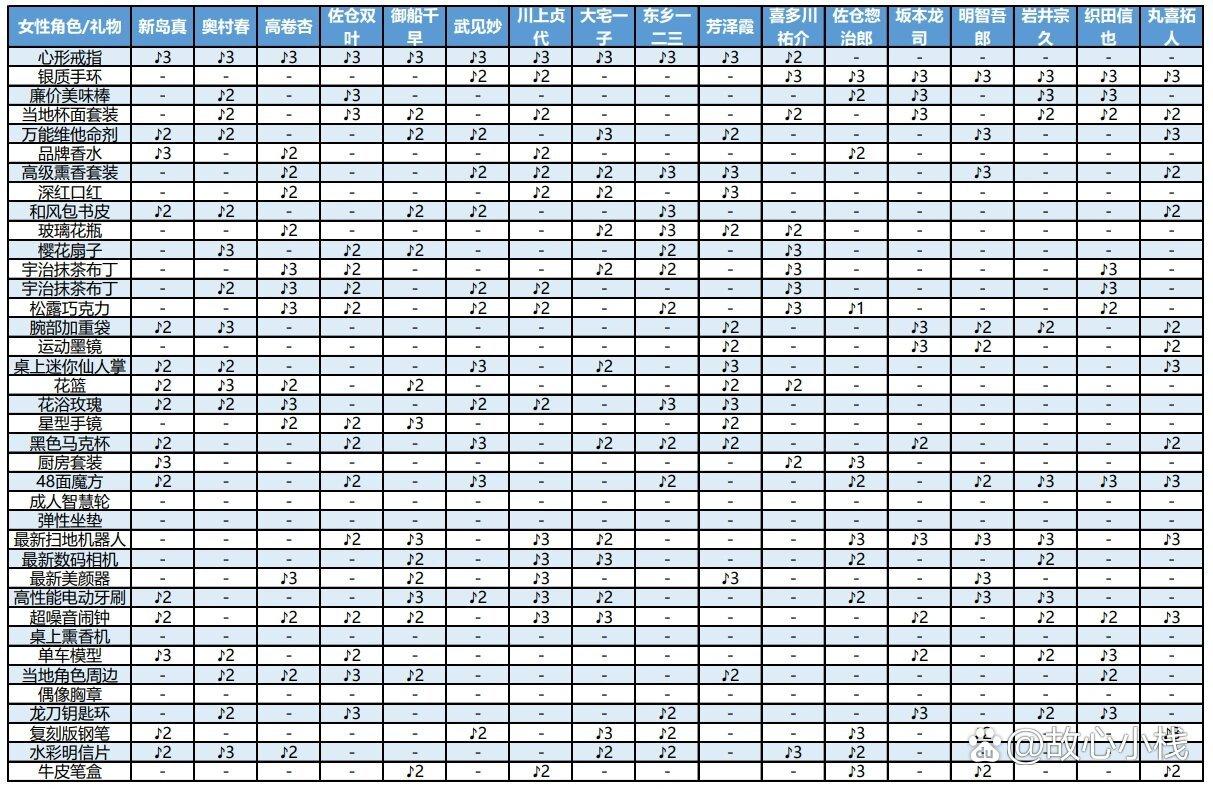
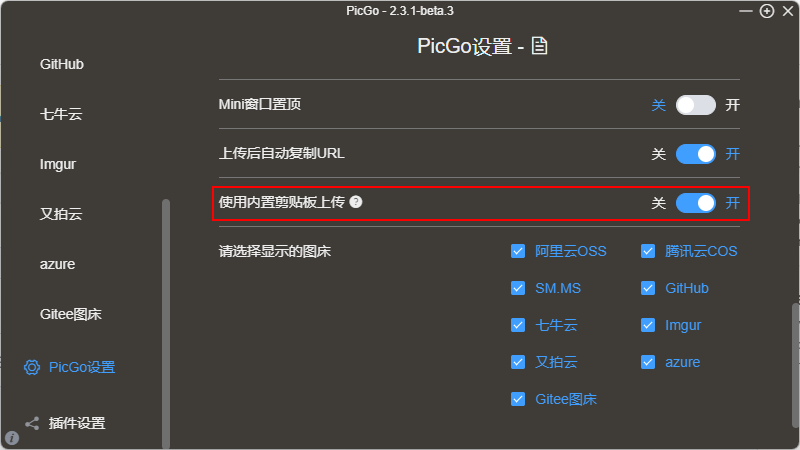
内部链接与外部链接
键入[连接标题 如下方:url链接](链接详细地址 如下方:http://google.com)

键入[连接标题 如下方:文档内部链接](链接详细地址 如下方:#图表) 这是一个跳转到谷歌的url链接,这是一个跳转到任务列表标题的文档内部链接
文本格式
斜体
斜体:*单个星号* 或者 _单个下滑线_ (如下文哈哈) 或 ctrl + I哈哈 哈哈
粗体
粗体:**双重星号** 或者 _双重下滑线_ (如下文哈哈)或 ctrl + B哈哈 哈哈
删除线
删除线: ~~错误的文字~~ 或 alt + shift + 5错误的文字
下划线
下划线: <u>下划线</u> 或者 ctrl + U下划线 下划线
高亮文本
高亮文本:==高亮==高亮文本
emoji
可以使用:开头来唤起emoji输入 如下表情为 :smile:😄
数学公式
Latex
使用$Tex命令内容$ 可以格式化为LaTex数学公式样式
上标与下标
上标 x的平方 键入 x^2^ 下标 水分子 H~2~0x2 H2O
HTML支持
嵌入span
可以使用HTML来设置纯 Markdown 不支持的内容,例如, <span style="color:red">this text is red</span> 用于添加红色文本this text is red
流程图
C4 图表
```mermaid
graph TB
    %% s=start  e=end  f=fork  n=normal

    s([开始])-->f1{{if条件}};

    %% 分支点2
    f1--true-->n1[if语句块]-->e([结束]);
    f1--false-->f2{{else if条件}};

    %% 分支点1
    f2--true-->n2[else if语句块]-->e;
    f2--false-->n3[else语句块]-->e;
```
C1 图表哈哈
```mermaid
xychart-beta
    title "Sales Revenue"
    x-axis [jan, feb, mar, apr, may, jun, jul, aug, sep, oct, nov, dec]
    y-axis "Revenue (in $)" 4000 --> 11000
    bar [5000, 6000, 7500, 8200, 9500, 10500, 11000, 10200, 9200, 8500, 7000, 6000]
    line [5000, 6000, 7500, 8200, 9500, 10500, 11000, 10200, 9200, 8500, 7000, 6000]
```